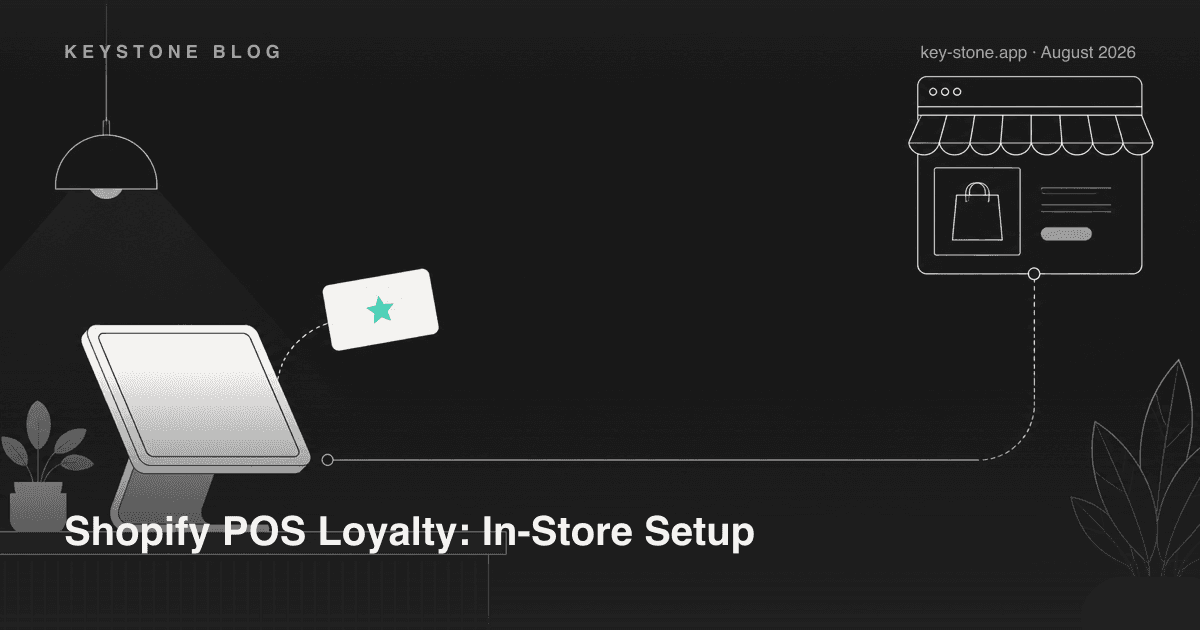
Quando o seu programa de fidelidade roda no Shopify POS, acontecem três coisas que um programa só online nunca entrega: os clientes acumulam e resgatam pontos no caixa, um único saldo de pontos os acompanha entre o e-commerce e a loja física, e o operador de caixa vê esse saldo na hora do checkout - ou seja, a equipe pode dizer em voz alta "você tem pontos suficientes para $5 de desconto, quer usar?" no exato momento em que isso importa.
A configuração tem cinco passos:
- Escolha um app de fidelidade que ofereça uma extensão para POS - e confira qual plano realmente a inclui.
- Instale o tile do app no Shopify POS.
- Defina a paridade de acúmulo: a mesma taxa na loja física e online, ou um bônus deliberado para a loja física.
- Configure o fluxo de resgate que o operador de caixa vai realmente executar.
- Treine a equipe com um cartão de consulta rápida e algumas transações de teste.
Veja cada passo em detalhe, junto com os casos limite - devoluções, pagamento dividido, modo offline - que a maioria dos guias de configuração ignora.
Passo 1: escolha um app com extensão para POS (e confira o plano)
Nem todo app de fidelidade para Shopify tem suporte a POS e, entre os que têm, o acesso ao POS está liberado em níveis de plano diferentes. Em agosto de 2026:
- O Keystone Loyalty inclui recompensas no POS para clientes da loja física a partir do plano Starter de $14,99/mês.
- O Smile.io lista suporte ao Shopify POS no plano gratuito.
- O Rivo inclui integração com o Shopify POS no plano Essential de $15/mês.
- O BON Loyalty libera acúmulo e resgate no POS apenas no plano Basic de $29/mês.
- O Appstle Loyalty inclui acúmulo e resgate no Shopify POS no plano Starter de $10/mês.
O plano em que o recurso está liberado importa mais do que a marcação de "tem POS". Um programa que acumula online mas não permite resgatar na loja física - ou o contrário - cria exatamente o tipo de experiência partida que faz o cliente desconfiar do programa. Confirme que as duas direções (acúmulo e resgate) estão incluídas no plano que você paga antes de montar qualquer coisa.
Mais um filtro: certifique-se de que o app usa uma extensão de UI nativa do POS, em vez de pedir que o operador abra uma aba do navegador. Se o fluxo de fidelidade fica fora da tela de checkout do POS, a equipe vai pular essa etapa em todo turno movimentado.
Passo 2: instale o tile no Shopify POS
Depois que o app está instalado na sua loja, o lado do POS é um passo separado e curto:
- Abra o Shopify POS no dispositivo do caixa e vá até a smart grid (a tela inicial com os tiles).
- Toque em Add tile, escolha App e selecione a extensão do seu app de fidelidade.
- Coloque o tile em um lugar que a equipe alcance com um toque - primeira linha, perto das ações do carrinho.
- Repita em todos os dispositivos de caixa e em todos os locais. Os tiles são por dispositivo, e o caixa que ninguém configurou é justamente aquele onde o programa silenciosamente não existe.
Faça uma transação de teste logo depois de instalar. Se o tile conseguir localizar um cliente e mostrar o saldo de pontos, a estrutura está funcionando.
Passo 3: defina a paridade de acúmulo - ou um bônus deliberado na loja física
O padrão é usar a mesma taxa de acúmulo na loja física e online: um saldo, uma taxa, nenhuma explicação necessária. O cliente nunca deveria precisar pensar onde comprou para saber quanto acumulou.
Quebre a paridade só de propósito. Duas situações justificam isso:
- Você quer atrair movimento para a loja. Um bônus permanente na loja física (digamos, meio ponto extra por dólar no caixa) dá ao varejo um motivo para existir dentro do programa e dá à equipe um argumento de conversa.
- Você faz eventos na loja. Um fim de semana de pontos em dobro que vale só no seu ponto físico é uma campanha genuinamente local - e é mensurável, porque cada acúmulo fica marcado com o canal POS.
Seja qual for a escolha, escreva a regra em uma única frase ("Você ganha 10 pontos por dólar, em qualquer canal") - se a regra não couber em uma frase, os operadores de caixa não vão repeti-la e os clientes não vão lembrar dela.
Passo 4: configure o fluxo de resgate no caixa
O resgate é onde os programas de fidelidade no POS falham silenciosamente, porque o fluxo precisa funcionar nos dez segundos que um checkout de fato leva. Configure três coisas:
- Como o desconto é aplicado. No POS, os resgates de pontos normalmente entram como desconto no carrinho atual. Teste se o desconto aparece no display voltado para o cliente e no recibo - o cliente quer ver a recompensa cair.
- Valores mínimos. Mantenha o resgate mínimo baixo o bastante para que o primeiro resgate aconteça nas duas ou três primeiras visitas do cliente. Um limite que ninguém alcança na loja física ensina a equipe a parar de mencionar o programa.
- O que o operador de caixa vê. A tela ideal mostra o saldo do cliente e as recompensas que ele pode pagar agora, como opções tocáveis. Se o operador precisa fazer conta de pontos, o fluxo é complicado demais para uma fila.
Escrevemos um post inteiro sobre esse último problema - como adicionar fidelidade ao Shopify POS sem confundir o caixa - e o resumo é: o fluxo no caixa deve ter no máximo dois toques: localizar o cliente e aplicar a recompensa.
Passo 5: treine a equipe com um cartão de consulta rápida
Os seus operadores de caixa são o widget de fidelidade da sua loja física. Dê a eles:
- Um cartão de consulta rápida colado perto do caixa: a taxa de acúmulo em uma frase, como localizar um cliente (e-mail ou telefone), como aplicar uma recompensa em dois toques e a quem recorrer quando algo der errado.
- Uma frase pronta para o cadastro: "Quer que eu adicione esses pontos a uma conta? Só preciso do seu e-mail." O cadastro no caixa é a maior contribuição que o POS traz a um programa de fidelidade - cada pessoa que entra na loja vira um cliente identificado e alcançável.
- Duas transações de teste para cada pessoa: uma de acúmulo e uma de resgate, em um dispositivo real, antes do primeiro turno com o programa no ar. Ler sobre um fluxo não é a mesma coisa que já tê-lo executado.
Os casos limite que realmente aparecem
- Devoluções e trocas. Um reembolso deve estornar os pontos acumulados nos itens devolvidos. Teste um reembolso total e um parcial e confira o saldo nas duas vezes - essa é a origem mais comum de saldos inflados.
- Pagamento dividido. Quando o cliente paga parte em dinheiro e parte no cartão, os pontos devem ser creditados sobre o total do pedido, uma única vez. Faça um teste de pagamento dividido para saber como o seu app se comporta.
- Modo offline. O Shopify POS continua vendendo sem conexão, mas as consultas de fidelidade em geral não funcionam. Passe a regra à equipe: conclua a venda, e os pontos do cliente entram quando o caixa se reconectar - nunca deixe um cliente esperando pela conexão.
- Cliente não encontrado na busca. Na loja física, os clientes são identificados por e-mail ou telefone. Se um cliente tem dois perfis (um e-mail antigo online, um telefone na loja), o saldo dele parece errado. Faça o merge dos perfis duplicados no admin da Shopify quando a equipe sinalizar o caso.
Meça primeiro um número: cadastros na loja física
Antes da atribuição de receita, antes da taxa de resgate, acompanhe os cadastros a cada cem transações no POS. Esse número diz se a equipe está de fato oferecendo o programa, e é o indicador que o treinamento corrige mais rápido. Quando o cadastro estiver estável, compare o comportamento de recompra dos clientes de loja física cadastrados e não cadastrados - essa diferença é o argumento do programa no varejo, em uma linha.
Um programa de fidelidade no varejo que acumula, resgata e cadastra no caixa deixa de ser um benefício online com um ponto cego em formato de loja - passa a ser aquilo que conecta os seus dois canais em uma única base de clientes.
Leitura relacionada
- Como adicionar fidelidade ao Shopify POS sem confundir o caixa
- Como manter um programa de fidelidade no POS sincronizado com o online
- Apps de fidelidade gratuitos para Shopify: o que você realmente recebe por $0
O Keystone Loyalty inclui acúmulo e resgate no Shopify POS a partir do plano Starter de $14,99 (em agosto de 2026), com níveis VIP por um terço do preço dos apps mais conhecidos no plano Standard de $69 - com configuração feita para você. Veja como funciona na página do Keystone Loyalty.