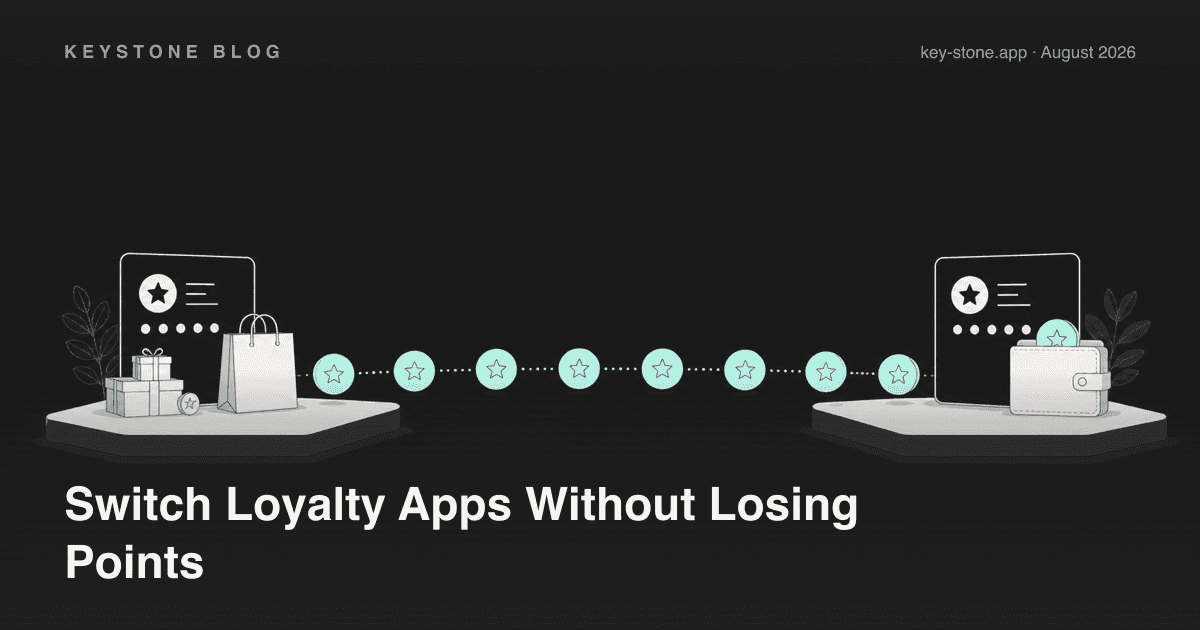
Ein Wechsel der Loyalty-App fühlt sich riskant an, weil das, was Sie verschieben, keine Einstellung ist - es ist ein Versprechen. Jeder Punkt auf dem Konto eines Kunden ist eine kleine Schuld, die Ihr Shop ihm gegenüber hat, und wenn eine Migration diese Salden auf null setzt, merken Kunden das sofort und lautstark.
Die gute Nachricht: in der richtigen Reihenfolge durchgeführt, ist eine Loyalty-Migration Tabellenarbeit und kein Sprung ins kalte Wasser. Hier die Kurzfassung:
- Exportieren Sie den Punktestand jedes Kunden (und die Stufe, falls Sie Tiers nutzen) als CSV aus Ihrer aktuellen App.
- Ordnen Sie die Felder - E-Mail, Punkte, Tier - dem Importformat der neuen App zu.
- Importieren Sie, bevor Sie deinstallieren. Beide Apps können gleichzeitig installiert sein; sichtbar sein sollte nur eine.
- Lassen Sie ein kurzes Parallelfenster laufen, um die Salden an echten Konten zu prüfen.
- Kommunizieren Sie einmal - nach dem Wechsel, nicht davor und nicht wiederholt.
Nun das vollständige Playbook, inklusive der Stellen, an denen es üblicherweise schiefgeht.
Schritt 1: Prüfen Sie, was Sie tatsächlich migrieren
Bevor Sie irgendetwas exportieren, halten Sie fest, was Ihr aktuelles Programm enthält. Die meisten Shops migrieren mehr, als sie denken:
- Punktestände pro Kunde
- VIP-Tier-Zuordnungen (und die Umsatzhistorie, die dazu geführt hat)
- Offene Empfehlungen - Links, die geteilt, aber noch nicht eingelöst wurden
- Ausgestellte, aber nicht eingelöste Prämien (bereits generierte Rabattcodes)
- Programmregeln: Punktesätze, Verfallsrichtlinie, Ausschlüsse
Salden und Tiers wandern als Daten mit. Regeln wandern als Konfiguration mit, die Sie in der neuen App von Hand neu anlegen. Offene Empfehlungen und ausgestellte Prämien lassen sich in der Regel gar nicht migrieren - die regeln Sie über eine Policy, dazu unten mehr.
Schritt 2: Punkte, Tiers und Kunden als CSV exportieren
Jede ernstzunehmende Loyalty-App bietet einen CSV-Export der Kundensalden - falls Ihre das nicht tut, wenden Sie sich an den Support und fordern Sie einen an, bevor Sie kündigen, solange Sie noch zahlender Kunde sind. Sie brauchen mindestens drei Spalten: Kunden-E-Mail, Punktestand und, falls vorhanden, den Tier-Namen.
Exportieren Sie an einem ruhigen Tag und notieren Sie den Zeitstempel. Alle Punkte, die nach dem Export gesammelt werden, brauchen kurz vor dem Umschalten einen zweiten, kleineren Delta-Export - oder Sie nehmen eine kleine Lücke in Kauf und buchen für die wenigen betroffenen Kunden manuell nach.
Schritt 3: Daten vor dem Import bereinigen
Zehn Minuten in der Tabelle verhindern die meisten Migrationsfehler:
- Duplikate entfernen. Taucht dieselbe E-Mail zweimal auf, addieren Sie die Salden zu einer Zeile.
- Schreibweise vereinheitlichen. Schreiben Sie jede E-Mail klein - manche Apps behandeln Jane@ und jane@ als verschiedene Kunden.
- Inaktives Rauschen entfernen. Kunden ohne Punkte und ohne Bestellung in zwei Jahren müssen nicht migriert werden; ein kleinerer Import lässt sich leichter prüfen.
- Summen kontrollieren. Bilden Sie die Summe der Punktespalte und notieren Sie die Zahl. Nach dem Import vergleichen Sie damit.
Schritt 4: In die neue App importieren, bevor Sie die alte deinstallieren
Das ist die Regel, die Migrationen rettet: Deinstallieren Sie die alte App niemals, bevor die Salden in der neuen geprüft sind. Beide Apps können gleichzeitig installiert sein - halten Sie einfach das Storefront-Widget der neuen App deaktiviert, während Sie importieren. Kunden sehen weiterhin das alte Programm; Sie arbeiten hinter dem Vorhang.
In Keystone sind Datenimport und -export in jedem Plan enthalten, auch im kostenlosen (Stand August 2026), sodass Sie den gesamten Import samt Prüfung durchführen können, bevor Sie etwas bezahlen. CSV hochladen, die Spalten für E-Mail und Punkte zuordnen und den Import laufen lassen.
Schritt 5: Stichproben bei echten Kunden prüfen
Prüfen Sie nach dem Import drei Dinge:
- Die Summe. Die Summe der importierten Punkte sollte der Zahl aus Schritt 3 entsprechen.
- Konkrete Konten. Wählen Sie zehn echte Kunden über die gesamte Bandbreite - einen Top-Käufer, ein Mitglied im mittleren Tier, jemanden mit 40 Punkten - und bestätigen Sie jeden Saldo.
- Tier-Einstufung. Wenn Sie Tiers migriert haben, prüfen Sie, ob die Zuordnung übernommen und nicht aus einer leeren Umsatzhistorie neu berechnet wurde.
Schlägt eine Stichprobe fehl, korrigieren Sie das Mapping und importieren erneut. Genau dafür ist die alte App noch installiert.
Schritt 6: Widgets umschalten und einmal informieren
Der Umstieg ist die Sache eines Abends: Widget der alten App deaktivieren, das neue aktivieren, auf denselben Seiten platzieren (Produktseite, Kontoseite, Header, falls dort ein Punktestand stand) und den Delta-Export einspielen, falls seit Schritt 2 Punkte gesammelt wurden. Dann die alte App deinstallieren - nach einem letzten Export als Backup - und eine einzige Ankündigungs-E-Mail senden.
Was ist mit offenen Empfehlungen und ausgestellten Prämien?
Empfehlungslinks der alten App sterben beim Umschalten - es gibt kein portables Format dafür. Die saubere Policy: Erkennen Sie jede alte Empfehlung an, die innerhalb von 30 Tagen nach dem Wechsel eingelöst wird, indem Sie Punkte manuell gutschreiben, und schreiben Sie das in Ihre Ankündigung. Das Volumen ist fast immer klein genug für Handarbeit.
Bereits ausgestellte Rabattcodes liegen meist in Shopify selbst, sie funktionieren also weiter, wenn die Loyalty-App, die sie erzeugt hat, entfernt ist. Prüfen Sie einen vor dem Umschalten, damit Sie das mit Überzeugung sagen können.
Übernehmen Sie Ihre Verfallsregel bewusst
Wenn Ihr altes Programm Punkte nach 12 Monaten Inaktivität verfallen ließ, entscheiden Sie ausdrücklich, was mit importierten Punkten passiert: Startet die Frist beim Import neu oder gilt weiterhin das ursprüngliche Sammeldatum? Ein Neustart der Frist ist einfacher und großzügiger - eine stille Geste des guten Willens, die Sie wenig kostet, da die meisten Punkte kurz vor dem Verfall ohnehin verfallen wären. Konfigurieren Sie die Verfallsregel der neuen App vor dem Import, nicht danach, damit Benachrichtigungen vom ersten Tag an korrekt laufen.
Die Ankündigungs-E-Mail
Eine E-Mail, nach dem Umschalten versendet, mit drei inhaltlichen Sätzen: Ihre Punkte sind sicher und bereits im neuen Programm, hier ist Ihr aktueller Stand (Merge-Tag), und das ist neu für Sie - führen Sie mit einem wirklich besseren Vorteil, etwa einer niedrigeren Einlöseschwelle oder einem neuen VIP-Tier. Erklären Sie nicht den Anbieterwechsel; Kunden interessiert nicht, welche App das Programm betreibt, sondern nur, dass ihr Saldo erhalten blieb.
Häufige Fehlerquellen
- Nicht übereinstimmende E-Mail-Adressen. Der Import gleicht über die E-Mail ab; Kunden, die als Gast mit einer anderen Adresse bestellt haben, werden nicht zugeordnet. Rechnen Sie mit ein paar Support-Tickets und lösen Sie sie mit manuellen Korrekturen.
- Doppeltes Sammeln in der Überlappung. Sind beide Apps live und vergeben beide Punkte auf Bestellungen, driften die Salden auseinander. Lassen Sie zu jedem Zeitpunkt genau ein Programm Punkte vergeben.
- Zu frühes Deinstallieren. Das Löschen der alten App löscht meist auch ihre Daten. Erst exportieren, den neuen Import prüfen, dann deinstallieren.
- Migration an einem Aktionswochenende. Hohes Bestellvolumen während des Umschaltens vervielfacht das Delta, das Sie abgleichen müssen. Wählen Sie Ihre ruhigste Woche.
Wenn Sie das lieber nicht selbst machen möchten
Genau das oben beschriebene Playbook deckt ein Done-for-you-Setup ab. Im Standard-Plan von Keystone ($69/Monat, Stand August 2026) übernimmt unser Team die Migration - Prüfung des Exports, Import, Verifizierung und Widget-Einrichtung - als Teil des Onboardings, und jeder Plan ab Free enthält die Import-/Export-Werkzeuge, falls Sie es lieber selbst durchführen.
Weiterführende Artikel
- So migrieren Sie von Smile.io zu Keystone, ohne das Vertrauen Ihrer Kunden zu verlieren
- So migrieren Sie an einem Wochenende von LoyaltyLion zu Keystone
- So bauen Sie ein Kundenbindungsprogramm, das einen Replatform übersteht
Bereit für den Wechsel? Keystone Loyalty enthält CSV-Import/-Export in jedem Plan und VIP-Tiers zu einem Drittel des Preises der bekannten Anbieter - inklusive Done-for-you-Migration, wenn unser Team den Umstieg für Sie übernehmen soll.