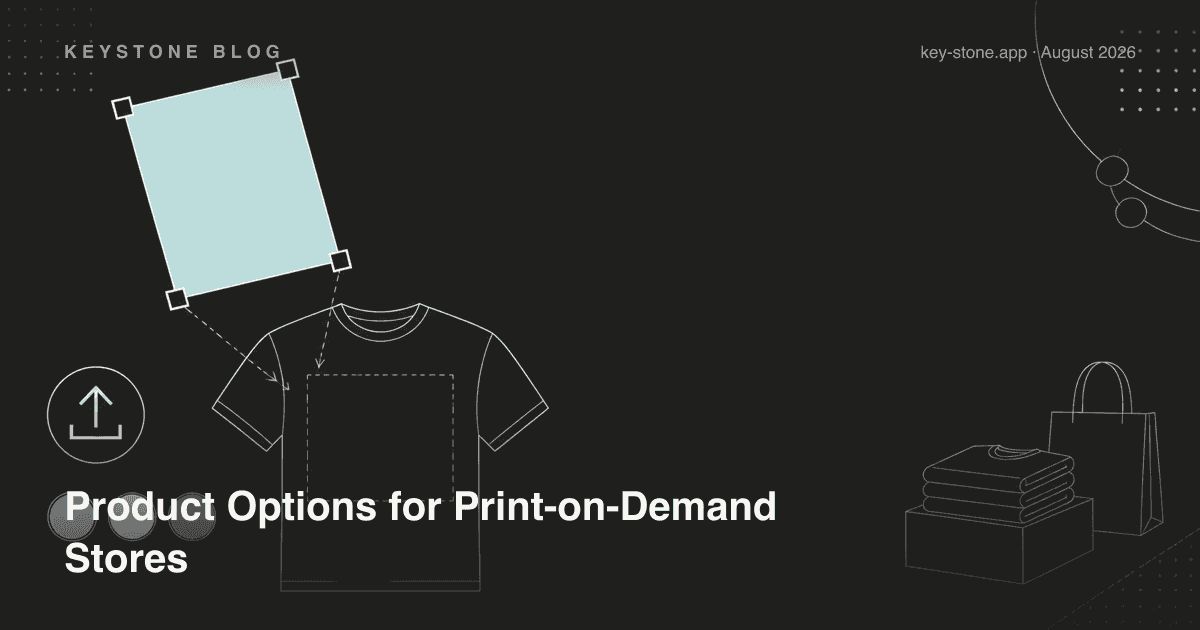
El print on demand es la categoría de producto que rompe más rápido el modelo nativo de variantes de Shopify. Una sola camiseta POD con 8 diseños, 6 tallas, 5 colores y 2 posiciones de impresión ya son 480 combinaciones en cuatro dimensiones - una más que las 3 opciones que Shopify permite en un solo producto. Y eso antes de la personalización: un nombre a medida, una foto subida, un mensaje de regalo. Eso no son variantes en absoluto. No existe ningún SKU para "Sarah".
Por eso una configuración POD que funciona siempre separa los datos de producto en dos capas: variantes para lo que tiene en stock la imprenta, y opciones para lo que inventa el cliente. Si la separación es correcta, todo lo que viene después - precios, logística, inventario - se simplifica. Si es incorrecta, habrá que pelear a diario con el propio catálogo. Esta es la configuración completa, paso a paso.
Paso 1: decidir qué sigue siendo una variante
Una variante solo debería existir cuando se corresponde con un SKU físico en el socio de impresión. La talla y el color de la prenda suelen cumplirlo: la imprenta tiene en stock una camiseta negra en talla M y una blanca en talla L, y el inventario, el peso y el coste base sí difieren entre ellas.
Todo lo demás pasa a ser una opción montada sobre esa variante:
- Elección de diseño - la misma prenda en blanco con otra ilustración es un solo SKU para la imprenta, así que es una opción y no ocho productos.
- Texto personalizado - nombres, fechas, citas. Una entrada de texto libre nunca puede ser una variante.
- Subidas de archivos - fotos o ilustraciones del cliente.
- Posición de impresión - delante, detrás, manga. La prenda en blanco no cambia; el trabajo de impresión sí.
La prueba es una sola pregunta: ¿mi proveedor tiene esto en stock como un artículo aparte? Si no, es una opción.
Paso 2: configurar bien las subidas de archivos
Las subidas son el punto donde las tiendas POD pierden más dinero en reembolsos, así que conviene configurarlas a la defensiva:
- Limitar los formatos a lo que acepta la cadena de impresión - normalmente PNG, JPG y, a poder ser, SVG o PDF para trabajo vectorial. Si la imprenta no puede procesar HEIC, no hay que aceptar HEIC.
- Fijar una ventana de tamaño razonable. Una imagen de 40 KB saldrá borrosa en un póster; conviene indicar las dimensiones mínimas justo al lado del campo de subida, no en una página de condiciones que nadie lee.
- Mostrar una confirmación. Una vista previa en miniatura del archivo subido detecta los errores de "foto equivocada" antes de que exista el pedido, en lugar de después de enviarlo.
Junto al campo de subida conviene poner un texto de ayuda breve: qué hace que un archivo esté listo para imprimir, en una frase. Es el control de calidad más barato que se puede añadir.
Paso 3: cobrar la personalización en lugar de asumirla
Los artículos personalizados tardan más en producirse y no se pueden devolver al stock cuando llegan como devolución, así que la personalización debería tener precio. Funcionan dos modelos:
- Recargo fijo: "Añadir texto personalizado +$5". Sencillo, previsible y adecuado para la mayoría de las tiendas.
- Precio por carácter: adecuado para productos tipo grabado, donde el coste de producción crece con la longitud.
Sea cual sea la elección, el recargo debe aparecer en el precio antes del checkout. Un cargo sorpresa en la página de pago es la forma más fiable de convertir un carrito personalizado en un carrito abandonado.
Paso 4: usar lógica condicional para mantener las páginas limpias
Una página de producto POD que muestra todos los campos posibles a la vez parece una declaración de la renta. La lógica condicional lo arregla:
- Mostrar el campo de texto y el selector de fuente solo después de que el cliente marque "Añadir personalización".
- Mostrar el campo de subida solo cuando se elige "Usar mi propio diseño" en lugar de un diseño del catálogo.
- Ocultar las posiciones que no existen para el producto - nada de impresión en manga en una taza.
La página se mantiene corta para el 70 % de compradores que quieren el producto tal cual, y solo se despliega para quienes personalizan. Ambas cosas convierten mejor que una página que se lo enseña todo a todo el mundo.
Paso 5: asegurarse de que las opciones llegan a la imprenta
Las opciones se guardan en el pedido como line item properties - y este es el paso que los comerciantes POD olvidan verificar con más frecuencia. Antes del lanzamiento conviene hacer un pedido de prueba y comprobar que cada elección (diseño, texto, posición, el enlace al archivo subido) es visible:
- en el detalle del pedido de Shopify que lee el equipo,
- en el albarán si la preparación es interna,
- en el export o la integración que consuma el socio de impresión.
Una personalización que el cliente ha pagado pero que la imprenta nunca vio es un reembolso garantizado más una reimpresión: el tipo de fallo más caro, porque se descubre después del envío.
Paso 6: mostrar una vista previa del precio en vivo
Cuando los complementos cambian el total, el precio mostrado tiene que actualizarse en el momento en que se selecciona una opción. Los compradores que ven moverse el precio mientras añaden un nombre, una segunda posición y envoltorio de regalo llegan al checkout sin sorpresas, y los carritos montados sin sorpresas son los que se completan. Un precio estático junto a una pila de complementos de pago erosiona en silencio la confianza justo en el tráfico de alta intención por el que se ha pagado.
Los fallos que conviene revisar antes del lanzamiento
- Subidas borrosas - sin dimensiones mínimas indicadas ni restricción de formato. Se detectan solo cuando el cliente abre el paquete.
- Validación ausente - campos obligatorios que no se exigen, de modo que los pedidos llegan medio personalizados.
- Recargos sorpresa - cargos por complementos que aparecen por primera vez en el checkout.
- Propiedades perdidas - opciones que nunca llegan al albarán ni al panel de la imprenta.
Cada uno de estos fallos es un ajuste de configuración de cinco minutos antes del lanzamiento y un reembolso más reimpresión después.
Cómo montar esto con Keystone
Key Product Options se creó exactamente para esta configuración por capas. En agosto de 2026, el plan gratuito incluye 10 conjuntos de opciones y 12 tipos de opción - suficiente para campos de texto, desplegables y muestras de color en un catálogo POD pequeño. El plan Essentials de $9,99 elimina los límites y añade recargos de precio, de modo que las tarifas de personalización aparecen en el total en vivo. El plan Premium de $29,90 añade lógica condicional - el comportamiento de mostrar/ocultar del paso 4 - más precios de catálogo B2B si además se vende al por mayor. Las opciones llegan a los pedidos como line item properties, visibles en los detalles del pedido y en los albaranes, así que el socio de impresión ve lo que eligió el cliente. La app luce el distintivo Built for Shopify de Shopify.
Lecturas relacionadas
- Cómo vender productos print on demand con personalización de verdad
- Cómo dejar que los clientes suban fotos para pedidos de impresión personalizados
- Por qué las subidas de archivos son el motor oculto del comercio personalizado
¿Con una tienda print on demand en Shopify? Key Product Options lleva las páginas de producto más allá de los límites de variantes y de 3 opciones de Shopify - opciones ilimitadas, subida de archivos, lógica condicional y vistas previas de precio en vivo, con un plan gratuito para empezar.