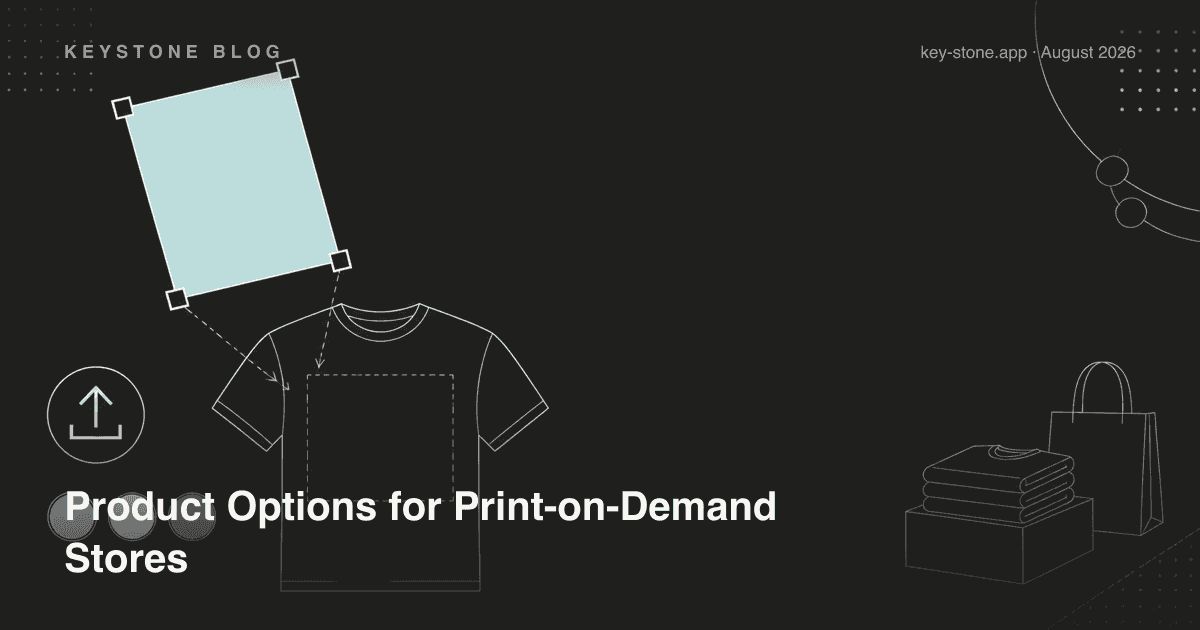
Le print on demand est la catégorie de produits qui fait exploser le plus vite le modèle de variantes natif de Shopify. Un seul t-shirt POD avec 8 visuels, 6 tailles, 5 couleurs et 2 emplacements d'impression représente déjà 480 combinaisons sur quatre dimensions - une de plus que les 3 options que Shopify autorise sur un seul produit. Et c'est avant toute personnalisation : un prénom, une photo à envoyer, un message cadeau. Ce ne sont pas du tout des variantes. Il n'existe aucun SKU pour "Sarah".
Une configuration POD qui fonctionne sépare donc toujours les données produit en deux couches : les variantes pour ce que votre imprimeur tient en stock, et les options pour ce que votre client invente. Réussissez ce partage et tout l'aval - tarification, logistique, stock - devient plus simple. Ratez-le et vous vous battrez chaque jour contre votre propre catalogue. Voici la configuration complète, étape par étape.
Étape 1 : décider ce qui reste une variante
Une variante ne devrait exister que lorsqu'elle correspond à un SKU physique chez votre partenaire d'impression. La taille et la couleur du vêtement remplissent généralement ce critère : votre imprimeur stocke un t-shirt noir en M et un blanc en L, et le stock, le poids et le coût de base diffèrent réellement.
Tout le reste devient une option posée par-dessus cette variante :
- Le choix du visuel - le même support vierge avec une autre illustration reste un seul SKU pour l'imprimeur : c'est donc une option, pas huit produits.
- Le texte personnalisé - prénoms, dates, citations. Une saisie libre ne peut jamais être une variante.
- Les envois de fichiers - photos ou visuels du client.
- L'emplacement d'impression - devant, dos, manche. Le support vierge ne change pas ; le travail d'impression, oui.
Le test tient en une question : mon fournisseur stocke-t-il cela comme un article distinct ? Si non, c'est une option.
Étape 2 : configurer correctement les envois de fichiers
C'est sur les envois de fichiers que les boutiques POD perdent le plus d'argent en remboursements : configurez-les de façon défensive :
- Limitez les formats à ce que votre chaîne d'impression accepte - généralement PNG, JPG, et idéalement SVG ou PDF pour le vectoriel. Si votre imprimeur ne sait pas traiter le HEIC, n'acceptez pas le HEIC.
- Fixez une fenêtre de taille raisonnable. Une image de 40 KB s'imprimera floue sur une affiche ; indiquez les dimensions minimales juste à côté du champ d'envoi, pas dans une page de conditions que personne ne lit.
- Affichez une confirmation. Un aperçu miniature du fichier envoyé attrape les erreurs de "mauvaise photo" avant que la commande n'existe, plutôt qu'après son expédition.
Associez au champ d'envoi un court texte d'aide : ce qui rend un fichier prêt à imprimer, en une phrase. C'est le contrôle qualité le moins cher que vous ajouterez jamais.
Étape 3 : facturer la personnalisation au lieu de l'absorber
Les articles personnalisés sont plus longs à produire et ne peuvent pas être remis en stock en cas de retour - la personnalisation doit donc avoir un prix. Deux modèles fonctionnent :
- Supplément forfaitaire : "Ajouter un texte personnalisé +$5". Simple, prévisible, adapté à la plupart des boutiques.
- Tarification au caractère : adaptée aux produits de type gravure, où le coût de production augmente avec la longueur.
Quel que soit votre choix, le supplément doit apparaître dans le prix avant le paiement. Un frais surprise sur la page de paiement est le moyen le plus sûr de transformer un panier personnalisé en panier abandonné.
Étape 4 : utiliser la logique conditionnelle pour garder des pages propres
Une page produit POD qui affiche tous les champs possibles d'un coup ressemble à une déclaration d'impôts. La logique conditionnelle règle cela :
- N'affichez le champ de texte et le sélecteur de police qu'après que le client a coché "Ajouter une personnalisation".
- N'affichez le champ d'envoi que si "Utiliser mon propre visuel" est sélectionné à la place d'un visuel du catalogue.
- Masquez les emplacements qui n'existent pas pour le produit - pas d'impression sur la manche pour un mug.
La page reste courte pour les 70 % d'acheteurs qui veulent le produit tel quel, et ne se déplie que pour ceux qui personnalisent. Les deux convertissent mieux qu'une page qui montre tout à tout le monde.
Étape 5 : vérifier que les options arrivent bien chez votre imprimeur
Les options sont enregistrées sur la commande sous forme de line item properties - et c'est l'étape que les marchands POD oublient le plus souvent de vérifier. Avant le lancement, passez une commande test et contrôlez que chaque choix (visuel, texte, emplacement, lien vers le fichier envoyé) est visible :
- dans le détail de la commande Shopify que votre équipe consulte,
- sur le bon de livraison si vous expédiez en interne,
- dans l'export ou l'intégration que consomme votre partenaire d'impression.
Une personnalisation payée par le client mais jamais vue par l'imprimeur, c'est un remboursement garanti plus une réimpression - le bug le plus coûteux qui soit, puisqu'on le découvre après l'expédition.
Étape 6 : afficher un aperçu du prix en direct
Quand des suppléments modifient le total, le prix affiché doit se mettre à jour à l'instant où une option est sélectionnée. Les acheteurs qui voient le prix bouger pendant qu'ils ajoutent un prénom, un deuxième emplacement et un emballage cadeau arrivent au paiement sans la moindre surprise - et les paniers construits sans surprise sont ceux qui aboutissent. Un prix figé à côté d'une pile de suppléments payants érode discrètement la confiance précisément sur le trafic à forte intention que vous avez payé pour acquérir.
Les modes de défaillance à vérifier avant le lancement
- Envois flous - aucune dimension minimale indiquée, aucune restriction de format. Détecté seulement quand le client ouvre le colis.
- Validation manquante - des champs obligatoires qui ne sont pas imposés, si bien que les commandes arrivent à moitié personnalisées.
- Frais surprises - des suppléments qui n'apparaissent qu'au paiement.
- Propriétés perdues - des options qui n'arrivent jamais sur le bon de livraison ni sur le tableau de bord de l'imprimeur.
Chacun de ces points est un réglage de cinq minutes avant le lancement, et un remboursement plus une réimpression après.
Mettre cela en place avec Keystone
Key Product Options a été conçu exactement pour cette configuration en couches. En août 2026, le plan gratuit inclut 10 jeux d'options et 12 types d'options - de quoi faire tourner des champs de texte, des listes déroulantes et des nuanciers sur un petit catalogue POD. Le plan Essentials à $9,99 supprime les limites et ajoute les suppléments de prix, pour que les frais de personnalisation apparaissent dans le total en direct. Le plan Premium à $29,90 ajoute la logique conditionnelle - le comportement afficher/masquer de l'étape 4 - ainsi que la tarification catalogue B2B si vous vendez aussi en gros. Les options se retrouvent sur les commandes sous forme de line item properties, visibles dans le détail des commandes et sur les bons de livraison, si bien que votre partenaire d'impression voit ce que le client a choisi. L'application porte le badge Built for Shopify de Shopify.
À lire aussi
- Comment vendre des produits print on demand avec une vraie personnalisation
- Laisser les clients envoyer leurs photos pour des commandes d'impression personnalisées
- Pourquoi les envois de fichiers sont le moteur caché du commerce personnalisé
Vous gérez une boutique print on demand sur Shopify ? Key Product Options emmène vos pages produit au-delà des limites de variantes et de 3 options de Shopify - options illimitées, envois de fichiers, logique conditionnelle et aperçus de prix en direct, avec un plan gratuit pour démarrer.