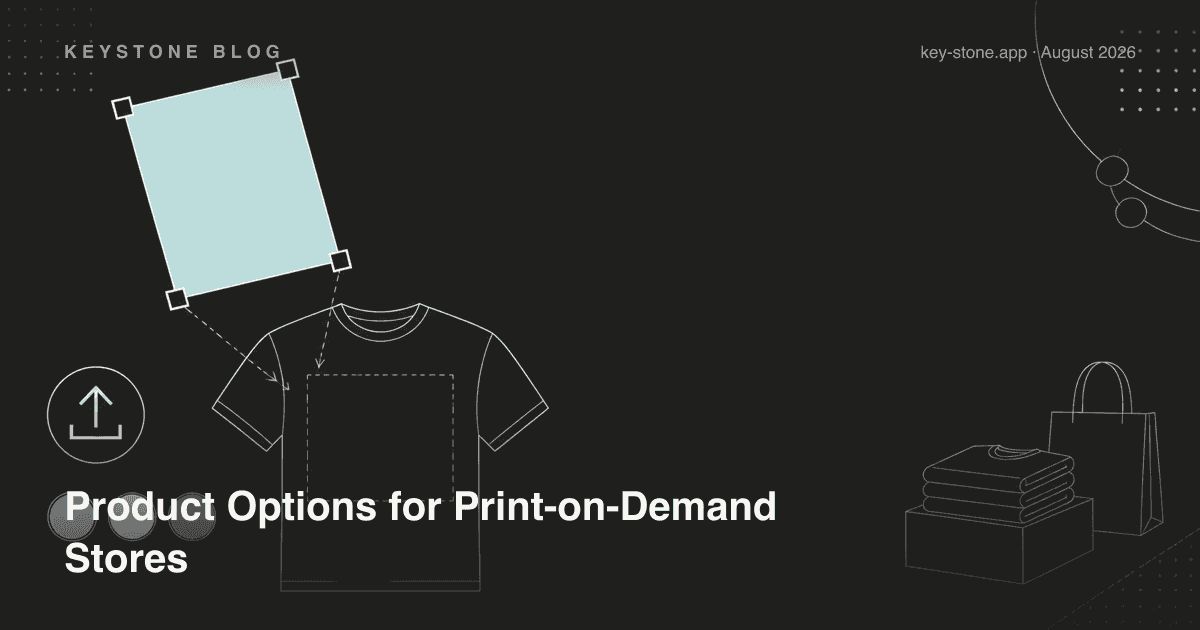
Il print-on-demand è la categoria di prodotto che manda in crisi più in fretta il modello di varianti nativo di Shopify. Una singola t-shirt POD con 8 grafiche, 6 taglie, 5 colori e 2 posizioni di stampa fa già 480 combinazioni su quattro dimensioni: una in più delle 3 opzioni che Shopify consente per singolo prodotto. E questo prima ancora della personalizzazione: un nome su misura, il caricamento di una foto, un messaggio regalo. Quelle non sono varianti in alcun modo. Non esiste uno SKU per «Sarah».
Per questo un setup POD che funziona divide sempre i dati di prodotto in due livelli: le varianti per ciò che il vostro stampatore tiene a magazzino e le opzioni per ciò che il cliente inventa. Se la divisione è corretta, tutto quello che viene dopo - prezzi, evasione, magazzino - diventa più semplice. Se è sbagliata, combatterete ogni giorno contro il vostro stesso catalogo. Ecco il setup completo, passo dopo passo.
Passo 1: decidete che cosa resta una variante
Una variante dovrebbe esistere solo quando corrisponde a uno SKU fisico presso il vostro partner di stampa. Taglia e colore del capo di solito rientrano in questa categoria: lo stampatore tiene a magazzino una t-shirt nera Medium e una bianca Large, e tra le due cambiano davvero giacenze, peso e costo base.
Tutto il resto diventa un'opzione applicata sopra quella variante:
- Scelta della grafica - lo stesso capo neutro con artwork diversi è un solo SKU per lo stampatore, quindi è un'opzione, non otto prodotti.
- Testo personalizzato - nomi, date, frasi. Un input libero non potrà mai essere una variante.
- Caricamento di file - foto o artwork del cliente.
- Posizione di stampa - fronte, retro, manica. Il capo neutro non cambia; cambia il lavoro di stampa.
Il test è una sola domanda: il mio fornitore tiene questo articolo a magazzino come voce separata? Se la risposta è no, è un'opzione.
Passo 2: configurate correttamente il caricamento dei file
I caricamenti sono il punto in cui gli store POD perdono più soldi in rimborsi, quindi vanno configurati in modo difensivo:
- Limitate i formati a quelli accettati dalla vostra pipeline di stampa - di norma PNG, JPG e, idealmente, SVG o PDF per il lavoro vettoriale. Se lo stampatore non elabora l'HEIC, non accettate l'HEIC.
- Impostate un intervallo di dimensioni sensato. Un'immagine da 40 KB verrà stampata sfocata su un poster; indicate le dimensioni minime proprio accanto al campo di caricamento, non in una pagina di condizioni che nessuno legge.
- Mostrate una conferma. L'anteprima in miniatura del file caricato intercetta gli errori da «foto sbagliata» prima che l'ordine esista, invece che dopo la spedizione.
Affiancate al campo di caricamento un breve testo di aiuto: che cosa rende un file pronto per la stampa, in una frase. È il controllo qualità più economico che aggiungerete mai.
Passo 3: fate pagare la personalizzazione invece di assorbirne il costo
Gli articoli personalizzati richiedono più tempo di produzione e non possono rientrare a magazzino in caso di reso, quindi la personalizzazione deve avere un prezzo. Funzionano due modelli:
- Supplemento fisso: «Aggiungi testo personalizzato +5 $». Semplice, prevedibile, adatto alla maggior parte degli store.
- Prezzo per carattere: adatto ai prodotti in stile incisione, dove il costo di produzione cresce con la lunghezza.
Qualunque modello scegliate, il sovrapprezzo deve comparire nel prezzo prima del checkout. Un addebito a sorpresa nella pagina di pagamento è il modo più sicuro che esista per trasformare un carrello personalizzato in un carrello abbandonato.
Passo 4: usate la logica condizionale per tenere pulite le pagine
Una pagina prodotto POD che mostra tutti i campi possibili in una volta sembra un modulo fiscale. La logica condizionale risolve il problema:
- Mostrate il campo di testo e il selettore del font solo dopo che il cliente ha spuntato «Aggiungi personalizzazione».
- Mostrate il campo di caricamento solo quando è selezionato «Usa il mio design» invece di un design a catalogo.
- Nascondete le posizioni di stampa che per quel prodotto non esistono: nessuna stampa sulla manica su una tazza.
La pagina resta breve per il 70% degli acquirenti che vuole il prodotto così com'è e si espande solo per chi personalizza. Entrambi convertono meglio di una pagina che mostra tutto a tutti.
Passo 5: assicuratevi che le opzioni arrivino allo stampatore
Le opzioni vengono salvate come line item properties sull'ordine, ed è il passaggio che i merchant POD dimenticano più spesso di verificare. Prima del lancio, fate un ordine di prova e controllate che ogni scelta (grafica, testo, posizione, il link al file caricato) sia visibile:
- nel dettaglio ordine di Shopify che il vostro team legge,
- sul packing slip se gestite l'evasione internamente,
- in qualsiasi export o integrazione che il vostro partner di stampa utilizza.
Una personalizzazione che il cliente ha pagato ma che lo stampatore non ha mai visto è un rimborso garantito più una ristampa: il tipo di errore più costoso, perché lo scoprite a spedizione avvenuta.
Passo 6: mostrate un'anteprima del prezzo in tempo reale
Quando i supplementi cambiano il totale, il prezzo mostrato deve aggiornarsi nel momento stesso in cui l'opzione viene selezionata. Gli acquirenti che vedono il prezzo muoversi mentre aggiungono un nome, una seconda posizione di stampa e la confezione regalo arrivano al checkout senza alcuna sorpresa, e i carrelli costruiti senza sorprese sono quelli che si completano. Un prezzo statico accanto a una serie di supplementi a pagamento erode silenziosamente la fiducia proprio sul traffico ad alta intenzione che avete pagato per acquisire.
I modi di fallire da controllare prima del lancio
- Caricamenti sfocati - nessuna dimensione minima indicata, nessuna restrizione di formato. Ve ne accorgete solo quando il cliente apre il pacco.
- Validazione mancante - campi obbligatori non imposti davvero, così gli ordini arrivano personalizzati a metà.
- Sovrapprezzi a sorpresa - supplementi che compaiono per la prima volta al checkout.
- Proprietà perse - opzioni che non arrivano mai al packing slip o alla dashboard dello stampatore.
Ognuno di questi problemi è una configurazione da cinque minuti prima del lancio e un rimborso più ristampa dopo.
Come impostare tutto questo con Keystone
Key Product Options è nato esattamente per questo setup a livelli. Ad agosto 2026 il piano gratuito include 10 set di opzioni e 12 tipi di opzione: abbastanza per gestire campi di testo, menu a tendina e swatch su un piccolo catalogo POD. Il piano Essentials da 9,99 $ elimina i limiti e aggiunge i price add-on, così i costi di personalizzazione compaiono nel totale in tempo reale. Il piano Premium da 29,90 $ aggiunge la logica condizionale - il comportamento mostra/nascondi del Passo 4 - più i prezzi di catalogo B2B se vendete anche all'ingrosso. Le opzioni finiscono sugli ordini come line item properties, visibili nei dettagli ordine e nei packing slip, così il vostro partner di stampa vede che cosa ha scelto il cliente. L'app ha il badge Built for Shopify di Shopify.
Letture correlate
- Come vendere prodotti print-on-demand con una vera personalizzazione
- Come far caricare ai clienti le foto per gli ordini di stampa personalizzati
- Perché il caricamento dei file è il motore nascosto del commercio personalizzato
Gestite uno store print-on-demand su Shopify? Key Product Options porta le vostre pagine prodotto oltre i limiti di varianti e di 3 opzioni di Shopify: opzioni illimitate, caricamento di file, logica condizionale e anteprime di prezzo in tempo reale, con un piano gratuito per iniziare.