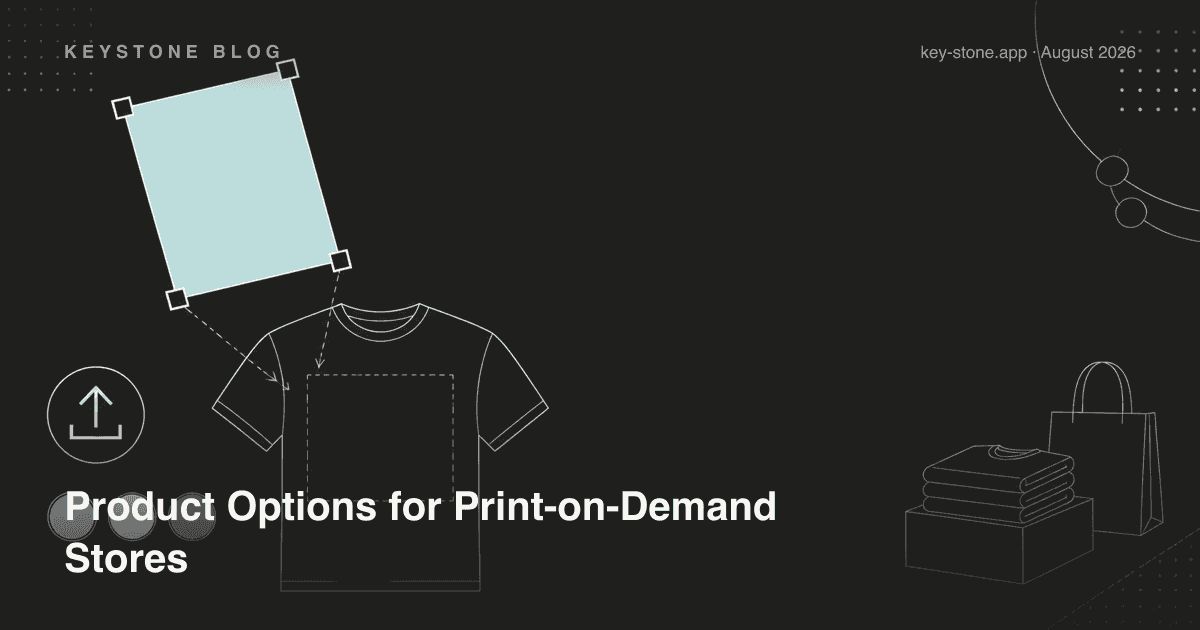
Print-on-Demand ist die Produktkategorie, die Shopifys natives Variantenmodell am schnellsten sprengt. Ein einziges POD-T-Shirt mit 8 Designs, 6 Größen, 5 Farben und 2 Druckpositionen ergibt bereits 480 Kombinationen über vier Dimensionen - eine mehr als die 3 Optionen, die Shopify pro Produkt erlaubt. Und das ist noch vor jeder Personalisierung: ein individueller Name, ein Foto-Upload, eine Grußbotschaft. Das sind gar keine Varianten. Für "Sarah" gibt es keine SKU.
Ein funktionierendes POD-Setup teilt Produktdaten deshalb immer in zwei Ebenen: Varianten für das, was Ihre Druckerei auf Lager hat, und Optionen für das, was Ihre Kundschaft sich ausdenkt. Stimmt die Aufteilung, wird alles Nachgelagerte - Preisgestaltung, Fulfillment, Bestand - einfacher. Stimmt sie nicht, kämpfen Sie täglich gegen Ihren eigenen Katalog. Hier ist das komplette Setup, Schritt für Schritt.
Schritt 1: Entscheiden, was eine Variante bleibt
Eine Variante sollte nur existieren, wenn sie einer physischen SKU bei Ihrem Druckpartner entspricht. Größe und Textilfarbe qualifizieren sich meist: Ihre Druckerei führt ein schwarzes T-Shirt in M und ein weißes in L, und Bestand, Gewicht und Grundkosten unterscheiden sich tatsächlich.
Alles andere wird zu einer Option, die auf diese Variante aufgesetzt wird:
- Designauswahl - dasselbe Blanko-Shirt mit anderem Motiv ist für die Druckerei eine SKU, also eine Option und nicht acht Produkte.
- Individueller Text - Namen, Daten, Zitate. Freie Eingaben können nie eine Variante sein.
- Datei-Uploads - Kundenfotos oder Grafiken.
- Druckposition - vorne, hinten, Ärmel. Das Blanko-Produkt ändert sich nicht, der Druckauftrag schon.
Der Test ist eine einzige Frage: Führt mein Lieferant das als eigenen Artikel? Wenn nein, ist es eine Option.
Schritt 2: Datei-Uploads richtig konfigurieren
Uploads sind der Punkt, an dem POD-Shops das meiste Geld durch Rückerstattungen verlieren - konfigurieren Sie sie also defensiv:
- Beschränken Sie die Formate auf das, was Ihre Druckvorstufe akzeptiert - typischerweise PNG, JPG und idealerweise SVG oder PDF für Vektorarbeiten. Wenn Ihre Druckerei HEIC nicht verarbeiten kann, nehmen Sie kein HEIC an.
- Setzen Sie ein sinnvolles Größenfenster. Ein 40 KB großes Bild druckt auf einem Poster unscharf; nennen Sie die Mindestmaße direkt neben dem Upload-Feld, nicht auf einer Richtlinienseite, die niemand liest.
- Zeigen Sie eine Bestätigung. Eine Thumbnail-Vorschau der hochgeladenen Datei fängt Fehler vom Typ "falsches Foto" ab, bevor die Bestellung existiert - statt erst nach dem Versand.
Ergänzen Sie das Upload-Feld um einen kurzen Hilfetext: was eine Datei druckfertig macht, in einem Satz. Es ist die billigste Qualitätskontrolle, die Sie je einbauen werden.
Schritt 3: Personalisierung berechnen, statt sie selbst zu tragen
Personalisierte Artikel brauchen länger in der Produktion und lassen sich bei Rückgabe nicht wieder einlagern - Personalisierung sollte also einen Preis haben. Zwei Modelle funktionieren:
- Pauschaler Aufpreis: "Individueller Text +$5". Einfach, planbar, für die meisten Shops richtig.
- Preis pro Zeichen: richtig für Produkte im Gravur-Stil, bei denen die Produktionskosten mit der Länge steigen.
Was immer Sie wählen: Die Gebühr muss vor dem Checkout im Preis erscheinen. Eine überraschende Zusatzgebühr auf der Zahlungsseite ist der zuverlässigste Weg, aus einem konfigurierten Warenkorb einen abgebrochenen zu machen.
Schritt 4: Mit Conditional Logic die Seiten aufgeräumt halten
Eine POD-Produktseite, die alle möglichen Felder auf einmal zeigt, sieht aus wie eine Steuererklärung. Conditional Logic löst das:
- Zeigen Sie Texteingabe und Schriftauswahl erst, nachdem der Kunde "Personalisierung hinzufügen" angehakt hat.
- Zeigen Sie das Upload-Feld nur, wenn statt eines Katalogdesigns "Eigenes Design verwenden" gewählt ist.
- Blenden Sie Positionen aus, die es für das Produkt nicht gibt - keine Option für Ärmeldruck auf einer Tasse.
Die Seite bleibt kurz für die 70 % der Käufer, die das Produkt so wollen, wie es ist, und klappt nur für die auf, die personalisieren. Beide konvertieren besser als eine Seite, die allen alles zeigt.
Schritt 5: Sicherstellen, dass die Optionen Ihre Druckerei erreichen
Optionen werden als line item properties an der Bestellung gespeichert - und das ist der Schritt, den POD-Händler am häufigsten zu prüfen vergessen. Geben Sie vor dem Launch eine Testbestellung auf und kontrollieren Sie, dass jede Auswahl (Design, Text, Position, der Link zur hochgeladenen Datei) sichtbar ist:
- in den Shopify-Bestelldetails, die Ihr Team liest,
- auf dem Lieferschein, wenn Sie selbst versenden,
- in dem Export oder der Integration, die Ihr Druckpartner nutzt.
Eine Personalisierung, für die der Kunde bezahlt hat, die die Druckerei aber nie gesehen hat, bedeutet garantiert Rückerstattung plus Nachdruck - der teuerste Bug überhaupt, weil Sie ihn erst nach dem Versand finden.
Schritt 6: Eine Live-Preisvorschau zeigen
Wenn Zusatzoptionen die Summe verändern, muss sich der angezeigte Preis in dem Moment aktualisieren, in dem eine Option gewählt wird. Käufer, die den Preis wandern sehen, während sie einen Namen, eine zweite Druckposition und eine Geschenkverpackung hinzufügen, kommen ohne Überraschungen im Checkout an - und Warenkörbe ohne Überraschungen sind die, die abgeschlossen werden. Ein statischer Preis neben einem Stapel kostenpflichtiger Zusatzoptionen untergräbt still das Vertrauen genau bei dem kaufbereiten Traffic, für den Sie bezahlt haben.
Die Fehlerbilder, die vor dem Launch zu prüfen sind
- Unscharfe Uploads - keine Mindestmaße genannt, keine Formatbeschränkung. Fällt erst auf, wenn der Kunde das Paket öffnet.
- Fehlende Validierung - Pflichtfelder, die nicht erzwungen werden, sodass Bestellungen halb personalisiert ankommen.
- Überraschungsgebühren - Aufpreise, die erst im Checkout auftauchen.
- Verlorene Properties - Optionen, die nie auf dem Lieferschein oder im Dashboard der Druckerei ankommen.
Jedes dieser Probleme ist vor dem Launch eine Konfigurationsänderung von fünf Minuten und danach eine Rückerstattung plus Nachdruck.
Das Setup mit Keystone
Key Product Options wurde genau für dieses geschichtete Setup gebaut. Stand August 2026 enthält der kostenlose Plan 10 Option Sets und 12 Optionstypen - genug für Texteingaben, Dropdowns und Swatches in einem kleinen POD-Katalog. Der Essentials-Plan für $9,99 hebt die Limits auf und ergänzt Preis-Aufschläge, sodass Personalisierungsgebühren in der Live-Summe erscheinen. Der Premium-Plan für $29,90 ergänzt Conditional Logic - das Ein- und Ausblenden aus Schritt 4 - plus B2B-Katalogpreise, falls Sie auch Großhandel betreiben. Optionen landen als line item properties an der Bestellung, sichtbar in den Bestelldetails und auf Lieferscheinen, sodass Ihr Druckpartner sieht, was der Kunde gewählt hat. Die App trägt Shopifys Built for Shopify Badge.
Weiterführende Artikel
- So verkaufen Sie Print-on-Demand-Produkte mit echter Personalisierung
- Kunden Fotos für individuelle Druckaufträge hochladen lassen
- Warum Datei-Uploads der verborgene Motor des personalisierten Commerce sind
Sie betreiben einen Print-on-Demand-Shop auf Shopify? Key Product Options bringt Ihre Produktseiten über Shopifys Varianten- und 3-Optionen-Limits hinaus - unbegrenzte Optionen, Datei-Uploads, Conditional Logic und Live-Preisvorschauen, mit einem kostenlosen Einstiegsplan.