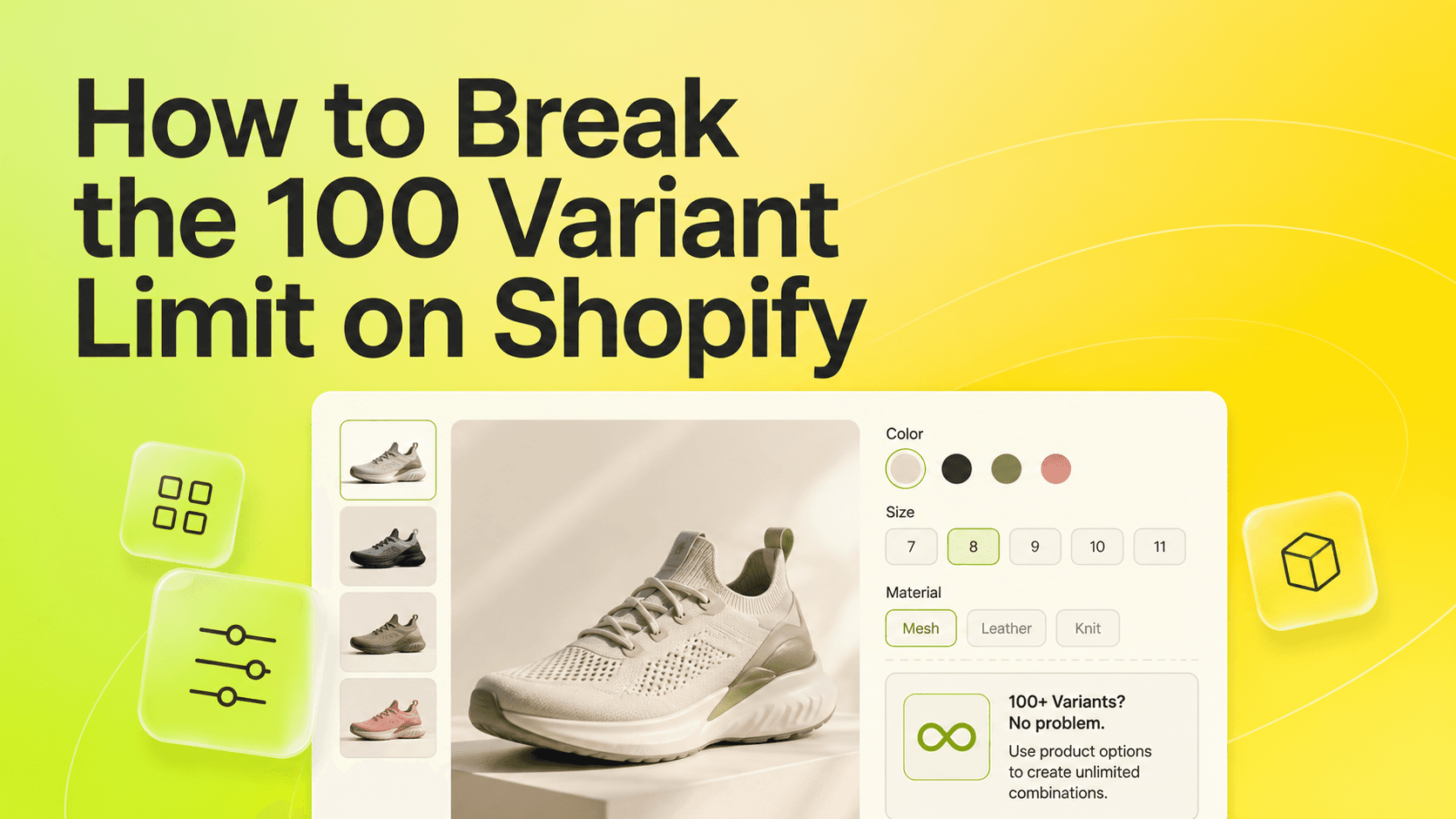
Wenn Sie nach dem 100-Varianten-Limit gesucht haben, zuerst die gute Nachricht: Es ist Geschichte. Shopify erlaubt inzwischen in jedem Shop bis zu 2.048 Varianten pro Produkt. Unverändert ist das Limit, das die meisten konfigurierbaren Produkte tatsächlich ausbremst - 3 Optionen pro Produkt -, und die Tatsache, dass native Varianten weder einen Aufpreis für ein Extra berechnen noch eine individuelle Eingabe entgegennehmen können.
Dieser Leitfaden zeigt, wie Sie erkennen, an welches Limit Sie wirklich stoßen, und welche praktischen Wege über jedes davon hinausführen, ohne Theme-Code zu bearbeiten.
Schritt 1: Herausfinden, an welches Limit Sie stoßen
Die meisten „Variantenlimit“-Probleme sind eine von drei verschiedenen Wänden:
- Sie brauchen mehr als 3 Dimensionen. Größe, Farbe, Material - und jetzt wollen Sie noch eine Gravur, eine Geschenkbox oder eine Schriftauswahl. Das ist der häufigste Fall, und mehr Varianten lösen ihn nicht.
- Sie brauchen mehr als 2.048 Kombinationen. Selten, kommt aber bei maßabhängigen Produkten wie Jalousien, Schränken oder Teppichen nach Maß vor.
- Sie brauchen Auswahlmöglichkeiten, die kein Lagerbestand sind. Ein Name zum Gravieren, ein Foto zum Drucken, ein Eilzuschlag. Diese haben keine SKU und keinen Bestand und haben daher nie gut zu Varianten gepasst.
Wenn es nur der zweite Fall ist und jede Kombination ein echter lagerhaltiger Artikel ist, reichen native Varianten oder das Aufteilen des Produkts möglicherweise aus. Für den ersten und dritten Fall brauchen Sie eine Optionsebene.
Schritt 2: Varianten für das reservieren, was im Regal liegt
Bevor Sie etwas hinzufügen, sehen Sie sich Ihre aktuellen Varianten an. Jede Dimension, die nicht ändert, welcher physische Artikel verschickt wird - Geschenkverpackung ja/nein, eine Monogrammfarbe, eine Grußkarte -, verbraucht einen Optionsplatz und vervielfacht Ihre Variantenzahl für nichts. Verschieben Sie diese zuerst. Oft wird dadurch allein schon die Dimension frei, die Sie gebraucht haben.
Ein nützlicher Test: Wenn die Auswahl ausverkauft sein kann, ist sie eine Variante. Wenn sie nicht ausgehen kann, ist sie eine Option.
Schritt 3: Den Rest als Produktoptionen hinzufügen
Produktoptionen sind Felder auf der Produktseite, deren Werte mit der Position in den Warenkorb und in die Bestellung wandern. Sie erzeugen keine Varianten und zählen daher weder zu den 2.048 Varianten noch zu den 3 Optionsdimensionen.
Sie können sie auf zwei Arten umsetzen:
- Theme-Code mit Line Item Properties. Kostenlos, und Shopifys eigene Dokumentation nennt diesen Weg als Möglichkeit, über die Limits hinauszukommen. Properties können aber den Preis nicht ändern, es gibt keine Validierung und keine bedingte Anzeige, und eigener Code geht bei Theme-Updates gern kaputt.
- Eine Produktoptionen-App. Optionen werden in einem Dashboard konfiguriert, im Design Ihres Themes dargestellt und können ohne Code Preisaufschläge, bedingte Logik und Datei-Uploads enthalten.
Schritt 4: Die Extras bepreisen
Kostet eine Option extra - Gravur, hochwertige Materialien, Eilfertigung -, braucht sie einen Preisaufschlag, den weder native Varianten noch Line Item Properties allein leisten können. Prüfen Sie, dass sich der Preis auf der Produktseite aktualisiert, während die Kundschaft auswählt, und dass der Aufschlag im Warenkorb und in der Bestellung klar erscheint, damit das Fulfillment genau sieht, was gekauft wurde.
Schritt 5: Nur das Relevante anzeigen
Sobald ein Produkt viele Optionen hat, hält bedingte Logik die Seite benutzbar: Das Textfeld für die Gravur erscheint nur, wenn die Kundschaft eine Gravur wählt, die Schriftliste nur, wenn es Text zu gestalten gibt. Kunden sehen ein kurzes Formular statt aller denkbaren Felder.
Schritt 6: Testen, bevor Sie ausrollen
Richten Sie die Optionen an einem Produkt ein, geben Sie dann eine Testbestellung auf und prüfen Sie drei Dinge: Der Preis im Warenkorb entspricht dem auf der Produktseite, jeder Optionswert erscheint in der Bestellung und auf dem Lieferschein, und die Seite lädt auf dem Smartphone weiterhin schnell. Wenden Sie danach dasselbe Optionsset auf den restlichen Katalog an.
Wo Key Product Options hineinpasst
Key Product Options ist unsere App dafür. Sie ist Built for Shopify, wurde im November 2025 gestartet und ist mit 4,7 aus 30 Bewertungen bewertet, Stand September 2026. Laut Eintrag im Shopify App Store:
- Free: 10 Optionssets, 12 Optionstypen, unbegrenzte Produktoptionen und Produkte, Dashboard-Analysen, Kompatibilität mit 2.0- und Legacy-Themes.
- Essentials, 9,99 $/Monat: unbegrenzte Optionssets und -typen, Preisaufschläge, bevorzugter Live-Chat- und Telefon-Support.
- Premium, 29,90 $/Monat: bedingte Logik, geteilte Optionen und B2B-Katalogpreise.
Enthalten sind Datei- und Bild-Uploads, Massenuploads von Farbfeldern und eine Live-Vorschau, die das Styling Ihres Themes übernimmt.
Einen direkten Vergleich aller Ansätze - native Varianten, Produkte aufteilen, Theme-Hacks, versteckte Zusatzprodukte und Options-Apps - finden Sie in Shopifys Variantenlimit 2026: Alle Workarounds im Vergleich.
Weiterführende Artikel
- Shopifys Variantenlimit 2026: Alle Workarounds im Vergleich
- Produktoptionen vs. Varianten bei Shopify: Wo liegt der Unterschied?
- Individuelle Möbel auf Shopify verkaufen, ohne in manuellen Bestellungen zu ertrinken
Möchten Sie das in Ihrem eigenen Shop sehen? Keystone Product Options & Variants geht mit unbegrenzten Optionen, Preisaufschlägen und bedingter Logik über Shopifys Varianten- und 3-Optionen-Limit hinaus — ab dem kostenlosen Plan, ohne Code, ohne Theme-Hacks.