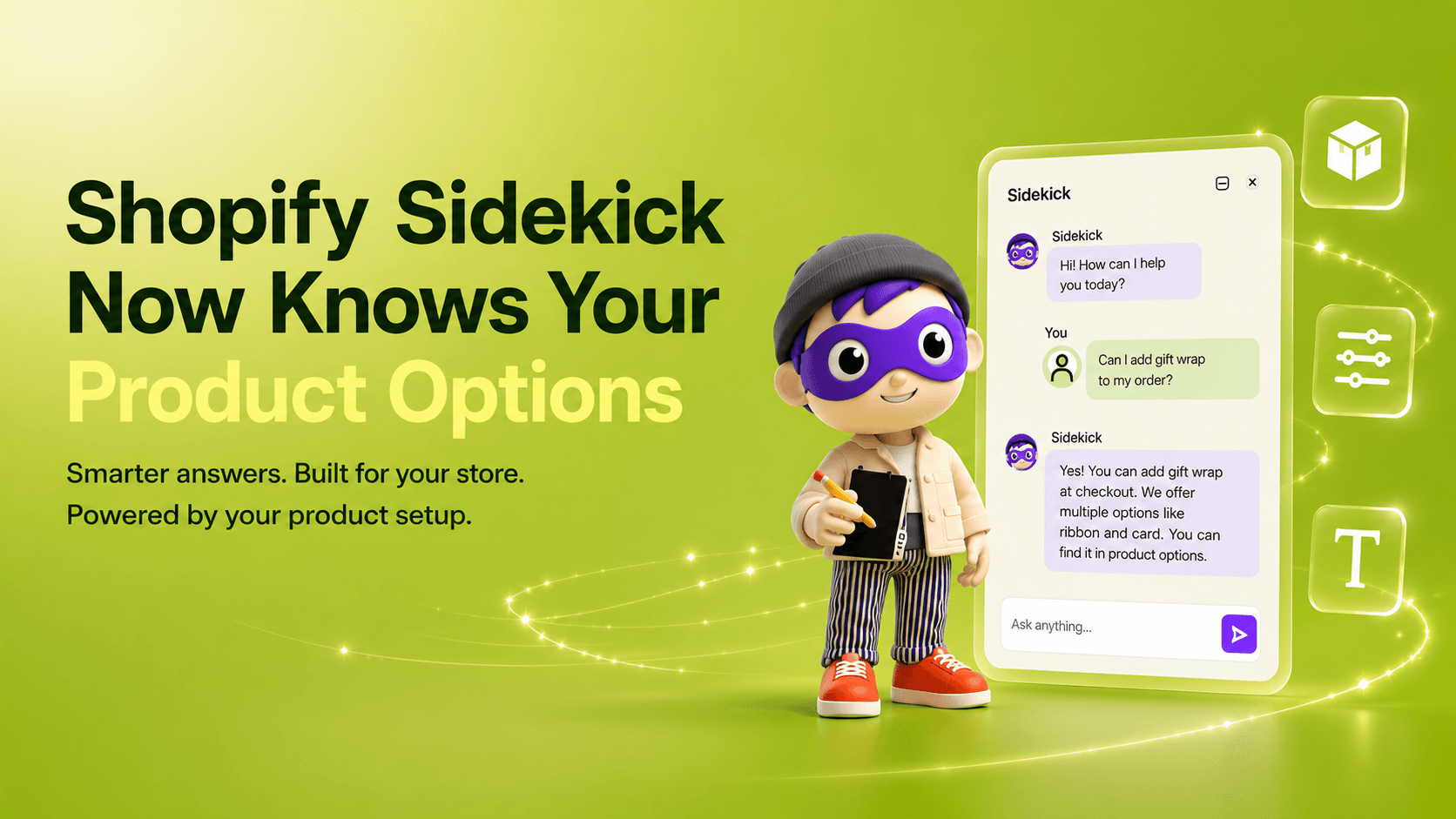
Si vous avez déjà passé cinq minutes à cliquer d'écran en écran pour vous rappeler quels jeux d'options sont rattachés à un produit, cet article est pour vous. Keystone Product Options se connecte désormais à Shopify Sidekick. Vous pouvez poser des questions sur vos jeux d'options, la configuration de l'application et la personnalisation en langage courant, directement depuis l'admin Shopify.
Pourquoi nous avons créé cette intégration
La personnalisation se complique vite. Une boutique en croissance peut avoir des dizaines de jeux d'options, chacun avec ses produits, ses collections, ses règles conditionnelles et sa logique de prix. Trouver une réponse précise supposait souvent d'ouvrir l'application, d'entrer dans le bon jeu, de faire défiler jusqu'au bon champ et d'essayer de se souvenir où se trouve chaque chose.Maintenant, il suffit de demander. Sidekick lit vos données Keystone Product Options en temps réel et vous donne la réponse, souvent avec un lien vers l'article d'aide correspondant si vous voulez aller plus loin.
Ce que vous pouvez demander
Quelques exemples de questions auxquelles Sidekick sait répondre :- Quels jeux d'options s'appliquent à mon produit Classic Tee ?
- Combien de jeux d'options actifs ai-je ?
- Montre-moi la logique conditionnelle de mon jeu Gift Wrapping.
- Comment faire pour qu'une option entraîne un supplément ?
- Comment installer le bloc d'application ?
- Où en est ma migration ?
Ce que Sidekick peut réellement consulter
L'étendue est plus large que la plupart des gens ne l'imaginent à la première lecture, alors autant la détailler :Vos jeux d'options. Retrouver des jeux par nom, par statut ou selon ce à quoi ils sont assignés. Voir quels jeux s'appliquent à un produit ou à une collection donnés.
Les options contenues dans ces jeux. Le type de chaque option, si elle est obligatoire et si la sélectionner ajoute au prix.
Votre logique conditionnelle. Les règles que vous avez définies pour afficher ou masquer des options selon d'autres sélections.
Votre configuration de l'application. Réglages de la boutique, formats d'affichage des prix, fonctionnalités de votre plan, vos limites actuelles, l'avancement de l'onboarding et le statut de migration si vous arrivez de SCPO.
Les articles d'aide. Quand une question appelle des explications plutôt que des données (« comment installer le bloc d'application ? »), Sidekick fait remonter l'article utile pour que vous n'ayez pas à quitter la conversation.
Ce qui reste entre vos mains
Ce point est important : Sidekick peut consulter et expliquer, mais il n'apporte aucune modification à votre boutique. Il ne crée pas de jeux d'options. Il ne modifie pas les options. Il n'active aucun réglage et ne publie rien.Chaque modification se fait toujours dans Keystone Product Options, exactement comme aujourd'hui. Sidekick est là pour vous aider à trouver des réponses plus vite, pas pour prendre le volant.
Nous avons choisi de commencer ainsi délibérément. Un assistant IA qui consulte avec fiabilité et vous oriente au bon endroit est plus utile au quotidien qu'un assistant qui en fait trop et se trompe.
Un exemple rapide
Vous travaillez sur une nouvelle page de collection et vous ne vous rappelez plus quels jeux d'options sont appliqués à l'un des produits. L'ancien chemin : ouvrir Keystone Product Options, trouver la liste des jeux d'options, filtrer par produit, faire défiler, lire.Le nouveau chemin : demander à Sidekick « quels jeux d'options s'appliquent à mon Vintage Tote Bag ? » Sidekick lit vos données en temps réel et répond, en nommant chaque jeu et en précisant comment il est assigné. Si vous voulez ensuite modifier quelque chose, vous repassez toujours par l'application. Mais la question, elle, a trouvé sa réponse en quelques secondes.
À qui cela profite le plus
Sidekick devient rentable le plus vite si vous :- gérez plus d'une poignée de jeux d'options et perdez parfois le fil de qui est qui
- utilisez la logique conditionnelle et voulez vérifier vos règles sans ouvrir chaque jeu un par un
- migrez depuis SCPO et voulez des réponses rapides sur votre avancement
- formez des membres d'équipe qui ne connaissent pas KeyPO sur le bout des doigts
- préférez simplement poser une question plutôt que fouiller les écrans
Essayez
Ouvrez Shopify Sidekick dans votre admin Shopify et tentez quelque chose de simple, par exemple « combien de jeux d'options actifs ai-je ? » Une fois que vous voyez comment il répond, les questions plus larges viennent beaucoup plus facilement.À lire aussi
- Mettez de l'ordre dans vos jeux d'options
- Comment proposer des options de produits et des variantes illimitées avec Keystone
- Sidekick : posez toutes vos questions à votre programme de fidélité Shopify, en langage courant
Envie de voir cela sur votre propre boutique ? Keystone Product Options & Variants vous donne des options illimitées au-delà des limites de variantes et de 3 options de Shopify, des aperçus de prix en direct et de la logique conditionnelle — dès le plan gratuit, sans code et sans bidouiller le thème.