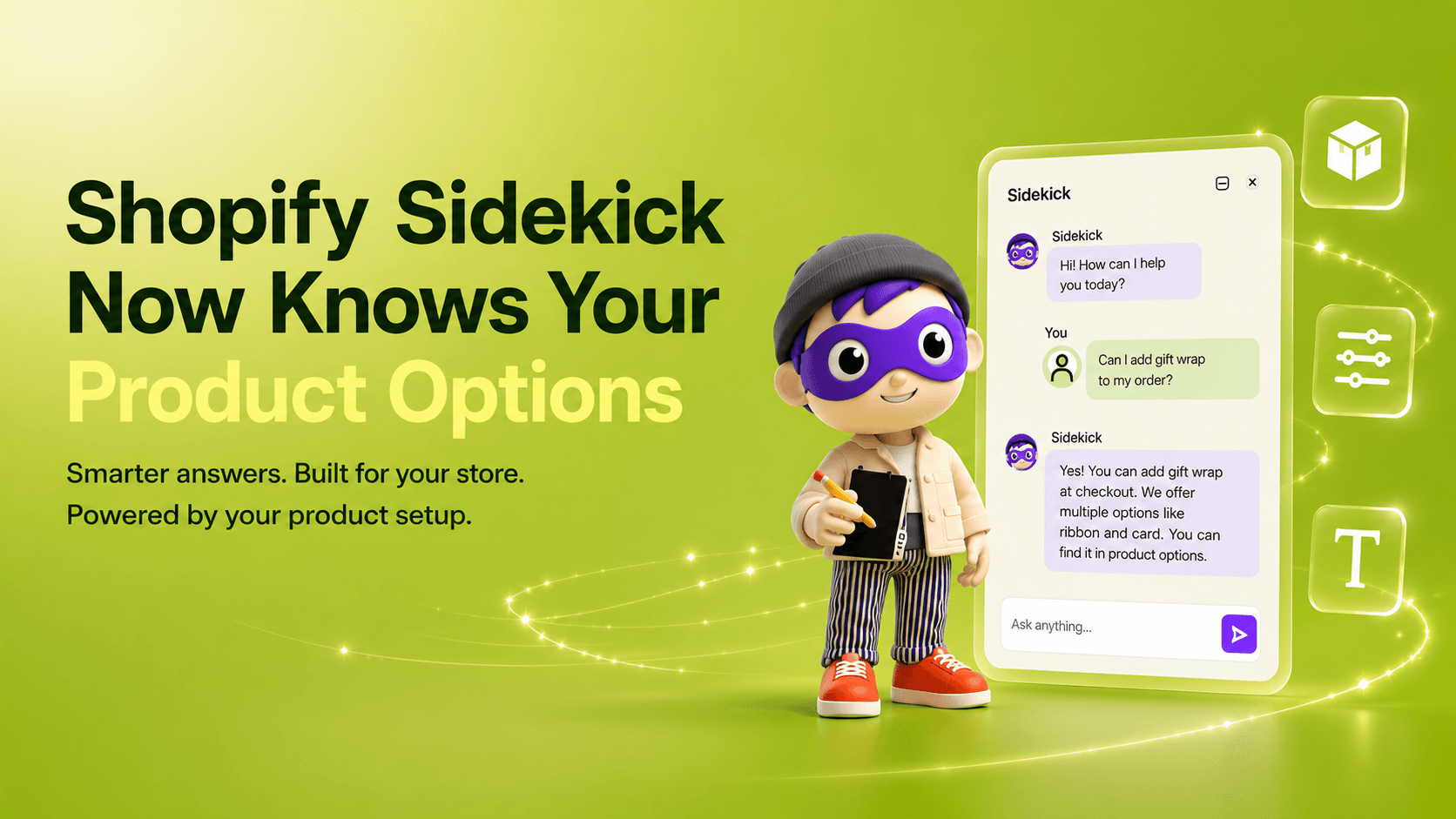
Wenn Sie schon einmal fünf Minuten damit verbracht haben, sich durch Bildschirme zu klicken, um sich zu erinnern, welche Optionssets an einem Produkt hängen, ist dieser Beitrag für Sie. Keystone Product Options ist jetzt mit Shopify Sidekick verbunden. Sie können Fragen zu Ihren Optionssets, zur App-Einrichtung und zur Anpassung in normaler Sprache stellen, direkt aus dem Shopify-Admin.
Warum wir das gebaut haben
Anpassung wird schnell kompliziert. Ein wachsender Shop hat vielleicht Dutzende Optionssets, jedes mit eigenen Produkten, Collections, bedingten Regeln und Preislogik. Eine bestimmte Antwort zu finden hieß bisher: App öffnen, ins richtige Set klicken, zum richtigen Feld scrollen und versuchen, sich zu erinnern, wo alles liegt.Jetzt können Sie einfach fragen. Sidekick liest Ihre aktuellen Daten aus Keystone Product Options und gibt Ihnen die Antwort, oft mit einem Link zum passenden Hilfeartikel, wenn Sie tiefer einsteigen möchten.
Was Sie fragen können
Ein paar Beispiele für Fragen, die Sidekick beantworten kann:- Welche Optionssets gelten für mein Produkt Classic Tee?
- Wie viele aktive Optionssets habe ich?
- Zeig mir die bedingte Logik in meinem Set Gift Wrapping.
- Wie sorge ich dafür, dass eine Option einen Aufpreis kostet?
- Wie installiere ich den App-Block?
- Wie ist mein Migrationsstatus?
Was Sidekick tatsächlich nachschlagen kann
Die Bandbreite ist größer, als die meisten beim ersten Lesen erwarten, deshalb hier im Detail:Ihre Optionssets. Sets nach Name, Status oder Zuordnung finden. Sehen, welche Sets für ein bestimmtes Produkt oder eine Collection gelten.
Die Optionen in diesen Sets. Welchen Typ jede Option hat, ob sie Pflicht ist und ob ihre Auswahl den Preis erhöht.
Ihre bedingte Logik. Die Regeln, mit denen Sie Optionen abhängig von anderen Auswahlen ein- oder ausblenden.
Ihre App-Einrichtung. Storefront-Einstellungen, Formate der Preisanzeige, Funktionen Ihres Tarifs, Ihre aktuellen Limits, den Onboarding-Fortschritt und den Migrationsstatus, wenn Sie von SCPO kommen.
Hilfeartikel. Wenn eine Frage eher Anleitung als Daten verlangt („Wie installiere ich den App-Block?“), zeigt Sidekick den passenden Artikel, damit Sie das Gespräch nicht verlassen müssen.
Was in Ihrer Hand bleibt
Das ist wichtig: Sidekick kann nachschlagen und erklären, nimmt aber keine Änderungen an Ihrem Shop vor. Er erstellt keine Optionssets. Er bearbeitet keine Optionen. Er schaltet keine Einstellungen um und veröffentlicht nichts.Jede Änderung passiert weiterhin in Keystone Product Options, genau wie heute. Sidekick ist da, damit Sie Antworten schneller finden, nicht um das Steuer zu übernehmen.
Wir haben diesen Start bewusst so gewählt. Ein KI-Helfer, der zuverlässig nachschlägt und Sie an die richtige Stelle verweist, ist im Alltag nützlicher als einer, der zu viel versucht und daneben liegt.
Ein kurzes Beispiel
Sie arbeiten an einer neuen Collection-Seite und wissen nicht mehr, welche Optionssets bei einem der Produkte angewendet werden. Der alte Weg: Keystone Product Options öffnen, die Liste der Optionssets suchen, nach Produkt filtern, scrollen, lesen.Der neue Weg: Sidekick fragen „Welche Optionssets gelten für meine Vintage Tote Bag?“ Sidekick liest Ihre aktuellen Daten und antwortet, nennt jedes Set und wie es zugeordnet ist. Wenn Sie nach der Antwort etwas ändern möchten, springen Sie dafür weiterhin in die App. Aber die Frage selbst war in Sekunden beantwortet.
Wer am meisten davon hat
Sidekick zahlt sich am schnellsten aus, wenn Sie:- mehr als eine Handvoll Optionssets verwalten und manchmal den Überblick verlieren, welches welches ist
- bedingte Logik nutzen und Regeln prüfen möchten, ohne jedes Set einzeln zu öffnen
- von SCPO migrieren und schnelle Antworten zu Ihrem Fortschritt brauchen
- Teammitglieder einarbeiten, die KeyPO nicht in- und auswendig kennen
- einfach lieber eine Frage stellen, als sich durch Bildschirme zu suchen
Probieren Sie es aus
Öffnen Sie Shopify Sidekick in Ihrem Shopify-Admin und versuchen Sie etwas Einfaches, etwa „Wie viele aktive Optionssets habe ich?“ Sobald Sie sehen, wie er antwortet, fallen die größeren Fragen viel leichter.Weiterführende Artikel
- Bringen Sie Ordnung in Ihre Optionssets
- So bieten Sie mit Keystone unbegrenzte Produktoptionen und Varianten an
- Sidekick vorgestellt: Fragen Sie Ihr Shopify-Loyalty-Programm alles, in normaler Sprache
Möchten Sie das in Ihrem eigenen Shop sehen? Keystone Product Options & Variants bietet Ihnen unbegrenzte Optionen jenseits der Varianten- und 3-Optionen-Limits von Shopify, Live-Preisvorschauen und bedingte Logik — ab dem kostenlosen Plan, ohne Code, ohne Theme-Hacks.