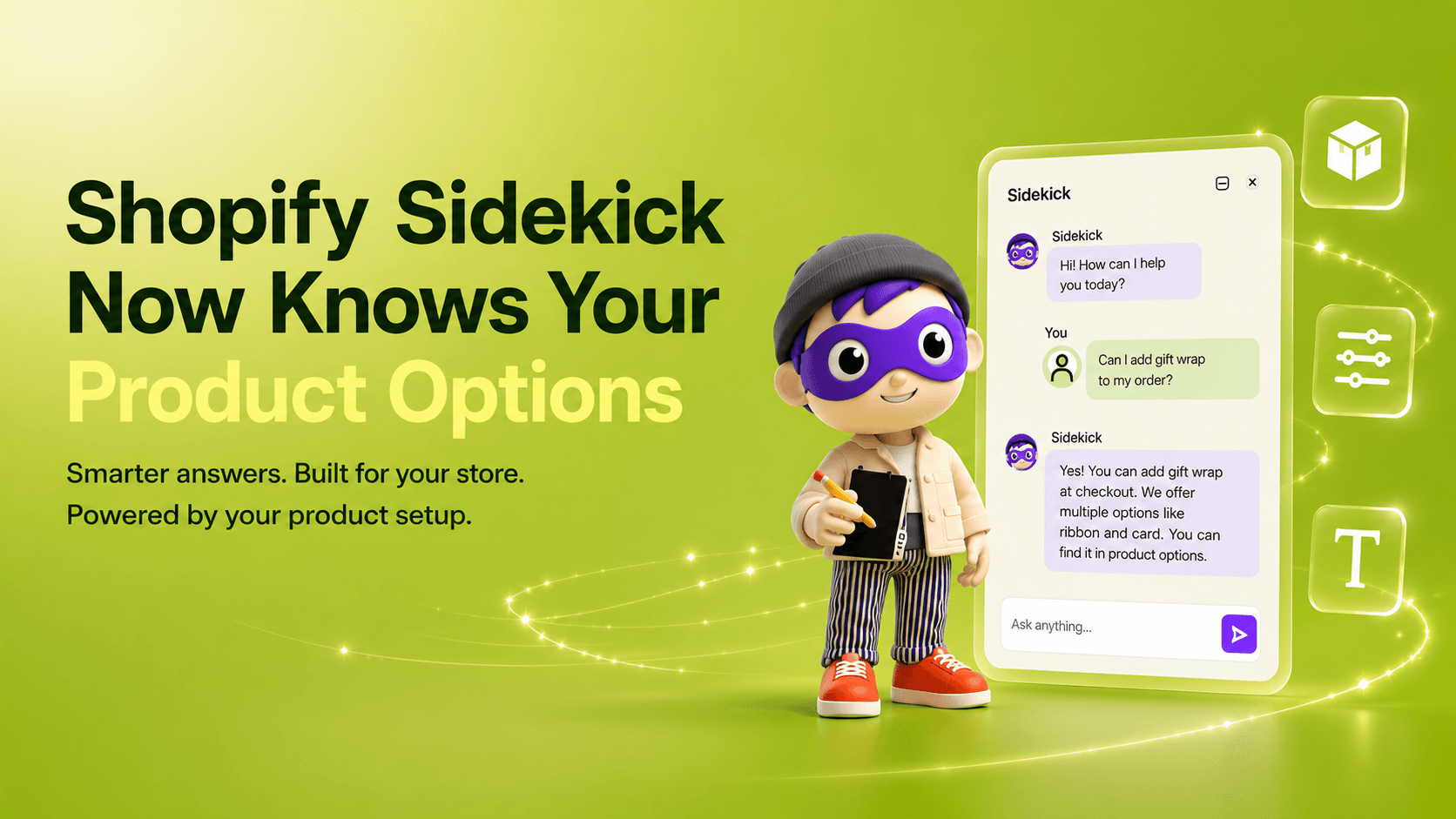
Se vi è mai capitato di passare cinque minuti a cliccare tra le schermate per ricordarvi quali set di opzioni sono collegati a un prodotto, questo articolo fa per voi. Keystone Product Options ora si collega a Shopify Sidekick. Potete fare domande sui vostri set di opzioni, sulla configurazione dell'app e sulla personalizzazione in linguaggio naturale, direttamente dall'admin Shopify.
Perché lo abbiamo creato
La personalizzazione si complica in fretta. Un negozio in crescita può avere decine di set di opzioni, ognuno con i suoi prodotti, le sue collection, le sue regole condizionali e la sua logica di prezzo. Trovare una risposta precisa significava spesso aprire l'app, entrare nel set giusto, scorrere fino al campo giusto e cercare di ricordare dove si trova ogni cosa.Ora basta chiedere. Sidekick legge i vostri dati di Keystone Product Options in tempo reale e vi dà la risposta, spesso con un link all'articolo di supporto pertinente se volete approfondire.
Che cosa potete chiedere
Qualche esempio di domande a cui Sidekick sa rispondere:- Quali set di opzioni si applicano al mio prodotto Classic Tee?
- Quanti set di opzioni attivi ho?
- Mostrami la logica condizionale del mio set Gift Wrapping.
- Come faccio a far costare un extra a un'opzione?
- Come installo l'app block?
- A che punto è la mia migrazione?
Che cosa può davvero consultare Sidekick
La portata è più ampia di quanto la maggior parte delle persone si aspetti a una prima lettura, quindi vale la pena metterla nero su bianco:I vostri set di opzioni. Trovare i set per nome, per stato o per assegnazione. Vedere quali set si applicano a un prodotto o a una collection specifici.
Le opzioni all'interno di quei set. Di che tipo è ogni opzione, se è obbligatoria e se selezionarla aumenta il prezzo.
La vostra logica condizionale. Le regole che avete impostato per mostrare o nascondere opzioni in base ad altre selezioni.
La configurazione della vostra app. Impostazioni del negozio, formati di visualizzazione del prezzo, funzioni del vostro piano, i limiti attuali, l'avanzamento dell'onboarding e lo stato della migrazione se arrivate da SCPO.
Gli articoli di supporto. Quando una domanda richiede indicazioni anziché dati («come installo l'app block?»), Sidekick fa emergere l'articolo giusto, così non dovete uscire dalla conversazione per cercarlo.
Che cosa resta nelle vostre mani
Questo punto conta: Sidekick può consultare e spiegare, ma non apporta modifiche al vostro negozio. Non crea set di opzioni. Non modifica le opzioni. Non attiva impostazioni e non pubblica nulla.Ogni modifica avviene ancora dentro Keystone Product Options, esattamente come oggi. Sidekick è lì per aiutarvi a trovare risposte più in fretta, non per prendere il volante.
Abbiamo scelto di partire così di proposito. Un assistente AI che consulta con affidabilità e vi indica il posto giusto è più utile nel quotidiano di uno che prova a fare troppo e sbaglia.
Un esempio rapido
State lavorando a una nuova pagina collection e non ricordate quali set di opzioni sono applicati a uno dei prodotti. Il vecchio percorso: aprire Keystone Product Options, trovare l'elenco dei set di opzioni, filtrare per prodotto, scorrere, leggere.Il nuovo percorso: chiedere a Sidekick «quali set di opzioni si applicano alla mia Vintage Tote Bag?» Sidekick legge i vostri dati in tempo reale e risponde, indicando ogni set e come è assegnato. Se dopo aver visto la risposta volete fare una modifica, entrate comunque nell'app per farla. Ma la domanda in sé ha trovato risposta in pochi secondi.
Chi ne trarrà più vantaggio
Sidekick si ripaga più in fretta se:- gestite più di una manciata di set di opzioni e a volte perdete il filo di quale sia quale
- usate la logica condizionale e volete verificare le regole senza aprire ogni set uno per uno
- state migrando da SCPO e volete risposte rapide sul vostro avanzamento
- formate membri del team che non conoscono KeyPO a menadito
- preferite semplicemente fare una domanda invece di cercare tra le schermate
Provatelo
Aprite Shopify Sidekick nel vostro admin Shopify e provate qualcosa di semplice, per esempio «quanti set di opzioni attivi ho?» Una volta che vedete come risponde, le domande più impegnative vengono molto più facili.Letture correlate
- Mettete in ordine i vostri set di opzioni
- Come offrire opzioni di prodotto e varianti illimitate con Keystone
- Sidekick: chiedete qualsiasi cosa al vostro programma fedeltà Shopify, in linguaggio naturale
Volete vedere tutto questo sul vostro negozio? Keystone Product Options & Variants offre opzioni illimitate oltre i limiti di varianti e di 3 opzioni di Shopify, anteprime di prezzo in tempo reale e logica condizionale — già dal piano gratuito, senza codice e senza modifiche al tema.